> For the complete documentation index, see [llms.txt](https://support.tiger.com/llms.txt). Markdown versions of documentation pages are available by appending `.md` to page URLs; this page is available as [Markdown](https://support.tiger.com/chasto-zadavaemye-voprosy/kak-rabotaet-avtomaticheskaya-podstanovka-schyota.md).
# Как работает автоматическая подстановка счёта?
В разделе **Основные настройки → Торговля** вы можете указать, каким образом будет выбираться счёт в торговой панели. Если вы включили режим автоподстановки, то при подключении к криптобирже или терминалу счёт будет подставляться автоматически в открытые торговые панели **Графика** и **Стакана**.

Рассмотрим 3 случая:
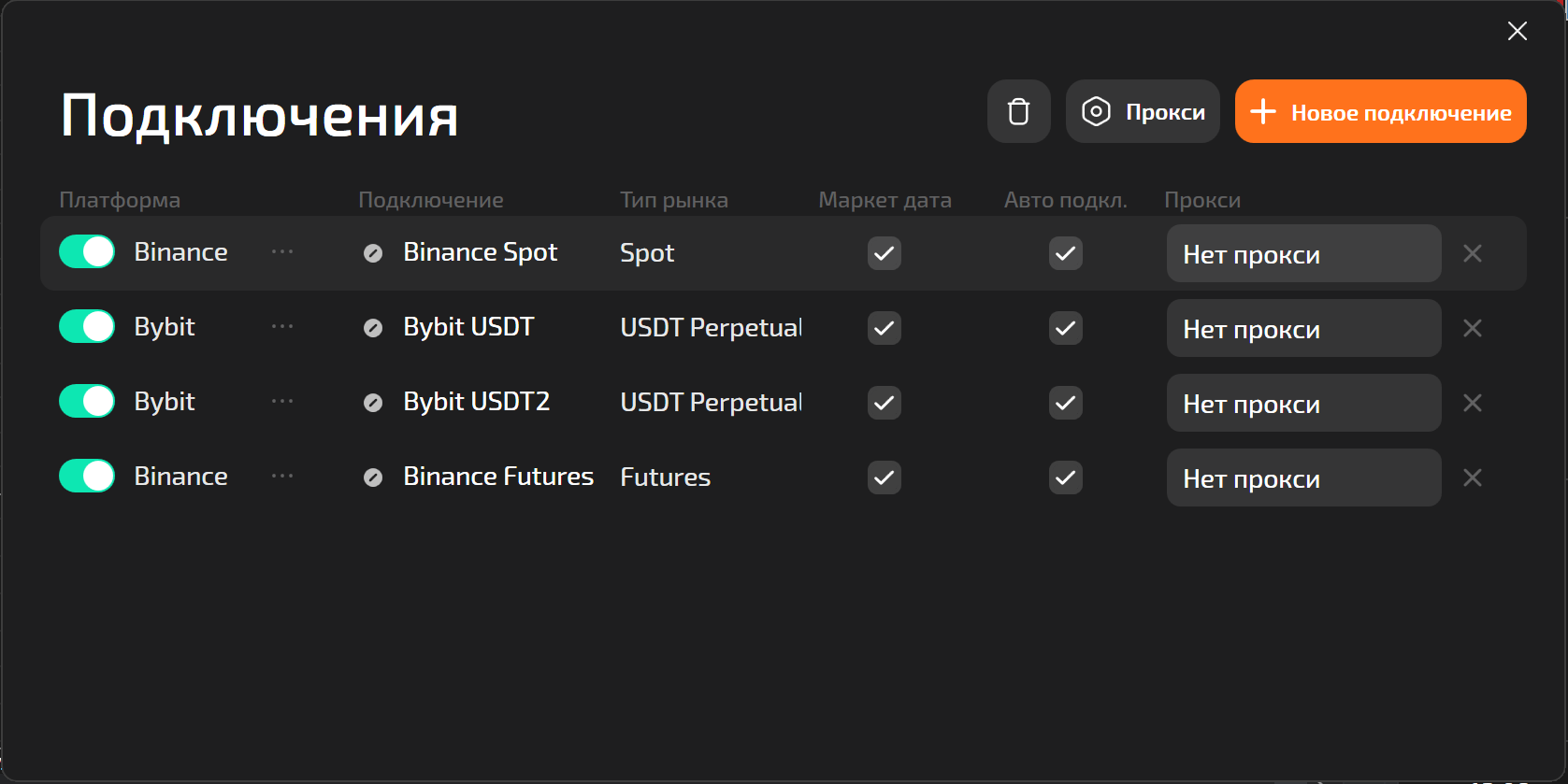
1\. Если у вас **одно подключение одного типа** (только один Bitfinex или один QUIK, или только один Binance и т.д.), то произойдет подстановка счёта для указанного подключения, независимо от статуса автоподключения (характерно для [криптобирж](/podklyucheniya/kriptobirzhi.md)).
Окно подключений в терминале Tiger.com Windows
2\. Если у вас **несколько подключений разных типов** (например, Binance и QUIK), подстановка счёта произойдет только в торговые панели соответствующих инструментов.
3\. Если у вас **несколько подключений одного типа** (например, 2 криптобиржи или 2 терминала), то:
* 2 криптобиржи, обе с автоподключением (стоят галочки в колонке «Авто подкл.») — счёт не подставится
* 2 криптобиржи, одна из них с автоподключением — подставится её номер счёта в торговые панели
* 2 терминала — счёт не подставится
При выбранном режиме "**Последний использованный счёт**", терминал будет автоматически подставлять счёт, который использовался ранее. При этом настройка счёта сохраняется в привязке к комбинации "выбранный инструмент + тип окна (стакан или график)". Например, если на графике с инструментом BTCUSDT был выбран "Счёт 1", то при открытии нового графика BTCUSDT, "Счёт 1" будет выбран в его торговом модуле автоматически. При этом, если открыть график с другим инструментом или же другой тип окна (Стакан), счёт в нём потребуется выбрать вручную - при выборе, эти настройки будут сохранены и будут применяться в дальнейшем, по аналогии с вышеописанным сценарием.
---
# Agent Instructions
This documentation is published with GitBook. GitBook is the documentation platform designed so that both humans and AI agents can read, navigate, and reason over technical content effectively. Learn more at gitbook.com.
## Querying This Documentation
If you need additional information that is not directly available in this page, you can query the documentation by asking a question.
Perform an HTTP GET request on the following URL with the `ask` and `goal` query parameters:
```
GET https://support.tiger.com/chasto-zadavaemye-voprosy/kak-rabotaet-avtomaticheskaya-podstanovka-schyota.md?ask=&goal=
```
`ask` is the immediate question: it should be specific, self-contained, and written in natural language.
`goal` is what the user is ultimately trying to achieve, the reason they need the answer. Sharing it helps GitBook give you a better, more relevant answer. A goal is most helpful when it describes the outcome the user wants rather than restating the question. For example, with `ask=how do I create an API token`, a goal like `automate deployments from our CI pipeline` lets GitBook tailor the answer to that use case.
The response will contain a direct answer to the question and relevant excerpts and sources from the documentation.
Use this mechanism when the answer is not explicitly present in the current page, you need clarification or additional context, or you want to retrieve related documentation sections.