> For the complete documentation index, see [llms.txt](https://support.tiger.com/llms.txt). Markdown versions of documentation pages are available by appending `.md` to page URLs; this page is available as [Markdown](https://support.tiger.com/podklyucheniya/kriptobirzhi/lighter.md).
# Lighter
## Подключение к бирже Lighter
### Предварительные требования
Перед началом подключения убедитесь, что у вас есть:
* Установленный криптокошелёк (Trust Wallet, OKX Wallet, MetaMask и др.);
* Средства на кошельке для совершения операций.
{% stepper %}
{% step %}
### Шаг 1. Подключение кошелька к бирже
На главной странице торговой платформы Lighter нажмите кнопку **«Подключите кошелек»** в правом верхнем углу экрана.
{% endstep %}
{% step %}
### Шаг 2. Выбор кошелька
В открывшемся окне выберите ваш криптокошелёк из списка доступных:
* **Trust** (рекомендуется)
* **Coinbase** (рекомендуется)
* **OKX Wallet** (рекомендуется)
* **MetaMask** (рекомендуется)
* **Binance Wallet** (рекомендуется)
* **Rabby** (рекомендуется)
Если вашего кошелька нет в списке, нажмите **«View all wallets»** для просмотра всех доступных вариантов (более 600 кошельков).
{% endstep %}
{% step %}
### Шаг 3. Переход к управлению API ключами
В верхнем меню нажмите на раздел **«Инструменты»** (Tools). В выпадающем меню выберите пункт **«API Ключи»**.
{% endstep %}
{% step %}
### Шаг 4. Генерация API ключа
На странице управления API ключами нажмите кнопку **«Generate API Key»**.
> ⚠️ **ВАЖНО:** API ключи необходимы для программного доступа к вашему аккаунту и совершения торговых операций.
{% endstep %}
{% step %}
### Шаг 5. Настройка параметров API ключа
В открывшемся окне укажите **API Key Index** - числовой индекс для вашего ключа:
* Индексы **0 (Desktop), 1, 2 и 3 (Mobile)** зарезервированы системой и не могут быть использованы
* Доступны для использования индексы **4-254**
* Вы можете создать до 251 ключа на аккаунт
При необходимости установите галочку **«Maker Only»** для ограничения только мейкер-ордерами.
Нажмите кнопку **«Generate»**.
{% endstep %}
{% step %}
### Шаг 6. Подтверждение генерации ключа
В появившемся окне выберите опцию **«Generate Keys»**. Если необходимо изменить публичный ключ, выберите **«Change public key»**. Подтвердите операцию в вашем кошельке:
* Проверьте сеть (например, **Arbitrum One**);
* Убедитесь, что выбран правильный кошелёк;
* Нажмите кнопку **«Подтвердить».**
> ⚠️ **ВАЖНО:** Для подтверждения операции потребуется подписать транзакцию в вашем кошельке.
{% endstep %}
{% step %}
### Шаг 7. Сохранение сгенерированных ключей
После успешной генерации вы увидите окно с вашими API ключами:
* **API Key Index** - индекс вашего ключа;
* **Public Key** - публичный ключ;
* **Private Key** - приватный ключ.
> ⚠️**КРИТИЧЕСКИ ВАЖНО:**
>
> * **Private Key отображается ТОЛЬКО ОДИН РАЗ!;**
> * Обязательно скопируйте и сохраните приватный ключ в надёжном месте;
> * Используйте иконки копирования справа от каждого поля;
> * После закрытия этого окна приватный ключ больше не будет доступен;
> * Если потеряете Private Key, придётся создавать новый API ключ.
Скопируйте все три значения: **API Key Index**, **Public Key** и **Private Key**.
Нажмите кнопку **«X»** для закрытия окна.
{% endstep %}
{% step %}
### Шаг 8. Настройка подтверждения подключения
Запустите терминал Tiger.com и в главном меню выберите **Файл → Подключения → Настроить**. В открывшемся окне нажмите кнопку **«Создать новое подключение»** и в появившемся списке выберите **Lighter** и перейдите по ссылке внизу окна:
Далее вы переходите на форму интегратора, где также необходимо выбрать **Lighter.**
{% endstep %}
{% step %}
### Шаг 9. Подключение кошелька и верификация API ключа
После перехода на страницу интегратора подключите ваш кошелек, нажав кнопку «Connect wallet» и выбрав нужный кошелек из списка.
После подключения кошелька в разделе «Your Lighter API key» заполните поля:
* API private key - вставьте приватный ключ, который вы получили при генерации API ключа;
* Index - введите индекс ключа.
Нажмите кнопку «Verify key» для проверки ключа.
{% endstep %}
{% step %}
### Шаг 10. Подтверждение комиссии интегратора
После успешной верификации ключа в разделе «Integrator approval» нажмите кнопку «Approve integrator» и подпишите транзакцию в вашем кошельке.
💡 Информация:
* Это разрешение позволяет нам взимать комиссию интегратора;
* Разрешение действует 1 год.
{% endstep %}
{% step %}
### Шаг 11. Завершение подключения в терминале
Вернитесь в терминал Tiger.com и заполните форму подключения:
* **API Private Key** - вставьте тот же приватный ключ;
* **Wallet Address** - введите адрес кошелька;
* **API Key Index** - введите тот же индекс ключа.
Нажмите кнопку «Подключение к Lighter» для завершения настройки.
{% endstep %}
{% step %}
### Шаг 12. Подтверждение комиссии при истечении срока
> ⚠️ ВАЖНО:
>
> За сутки до истечения срока действия разрешения появится окно с напоминанием о необходимости подтвердить комиссии.
>
> Если не подтвердить разрешение до указанной даты, торговля будет невозможна. Для продления нажмите кнопку «Подтвердить...» и подпишите транзакцию в кошельке.
> {% endstep %}
{% step %}
### Шаг 13. Завершение подключения
Нажмите кнопку **«Подключение к Lighter»**. Дождитесь подтверждения успешного подключения.
{% endstep %}
{% step %}
### Дополнительная информация: Внесение депозита
#### Шаг A. Выбор способа депозита
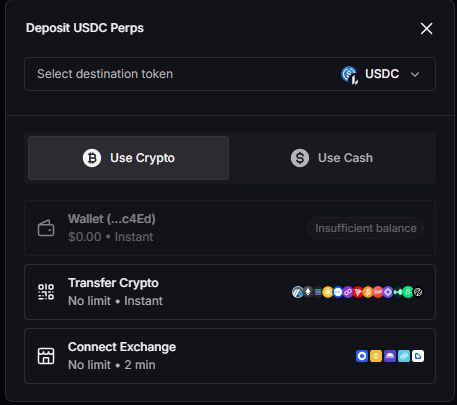
На торговой панели нажмите на кнопку баланса или депозита. В окне **«Deposit USDC Perps»** выберите токен назначения **USDC**. Выберите способ внесения средств:
* **Use Crypto** - внести криптовалюту;
* **Use Cash** - внести фиатные средства;
* **Transfer Crypto** - перевести криптовалюту с другого кошелька;
* **Connect Exchange** - подключить другую биржу.
#### Шаг B. Перевод криптовалюты
Выберите опцию **«Transfer Crypto»**. В разделе **Tokens** выберите **USDC**. В разделе **Chains** выберите блокчейн для перевода:
* **Arbitrum** - мин. $3
* **Ethereum** - мин. $10
* **Solana** - мин. $10
* **BSC** - мин. $3
* **Base** - мин. $3
* **и др.**
> ⚠️ **ВАЖНО:** Обратите внимание на минимальную сумму депозита для выбранной сети.
Отсканируйте QR-код или скопируйте адрес кошелька для перевода. Совершите перевод с вашего кошелька на указанный адрес.
{% endstep %}
{% endstepper %}
---
# Agent Instructions
This documentation is published with GitBook. GitBook is the documentation platform designed so that both humans and AI agents can read, navigate, and reason over technical content effectively. Learn more at gitbook.com.
## Querying This Documentation
If you need additional information that is not directly available in this page, you can query the documentation by asking a question.
Perform an HTTP GET request on the following URL with the `ask` and `goal` query parameters:
```
GET https://support.tiger.com/podklyucheniya/kriptobirzhi/lighter.md?ask=&goal=
```
`ask` is the immediate question: it should be specific, self-contained, and written in natural language.
`goal` is what the user is ultimately trying to achieve, the reason they need the answer. Sharing it helps GitBook give you a better, more relevant answer. A goal is most helpful when it describes the outcome the user wants rather than restating the question. For example, with `ask=how do I create an API token`, a goal like `automate deployments from our CI pipeline` lets GitBook tailor the answer to that use case.
The response will contain a direct answer to the question and relevant excerpts and sources from the documentation.
Use this mechanism when the answer is not explicitly present in the current page, you need clarification or additional context, or you want to retrieve related documentation sections.