> For the complete documentation index, see [llms.txt](https://support.tiger.com/llms.txt). Markdown versions of documentation pages are available by appending `.md` to page URLs; this page is available as [Markdown](https://support.tiger.com/podklyucheniya/torgovye-terminaly/metatrader-5.md).
# MetaTrader 5
В терминале Tiger.com Windows доступно подключение к MetaTrader 5 для получения доступа к торговле акциями и фьючерсами на популярных биржах, включая MOEX и CME, а также инструментами рынка FOREX.
Некоторые из поддерживаемых брокеров:
* [Открытие](https://open-broker.ru/) (Российский рынок)
* [ФИНАМ ](https://www.finam.ru/landings/metatrader-5/)(Российский рынок)
* [Just2Trade](https://just2trade.online/) (Российский рынок, Американские фьючерсы)
* [AMP Global Clearing](http://www.ampfutures.com/metatrader/) (Американские фьючерсы)
## Настройка MetaTrader 5
Процесс настройки коннектора MT5 (на примере Finam) демонстрируется на видео:
{% file src="/files/T0w018wANW4aOkAFUCqg" %}
Ниже представлено подробное описание каждого этапа настройки.
### Копирование экспертов в MetaTrader 5
1. Запустите MetaTrader 5.
2. В главном меню выберите **Файл** → **Открыть каталог данных**. В открывшемся окне перейдите в каталог \MQL5\Experts.
3. Скопируйте файлы TigerTrade.Data.ex5, TigerTrade.Expert.ex5 и TigerTrade.Mt5.dll из раздела **C:\Program Files (x86)\TigerTrade\Connectors\Mt5** , в каталог, открытый на прошлом шаге.
4. Перезапустите MetaTrader 5.
### Добавление советников на графики
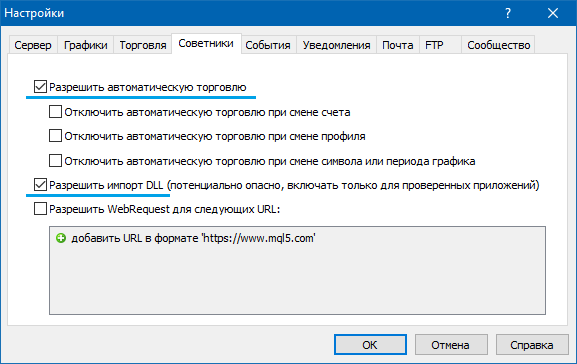
5. В главном меню выберите **Сервис** → **Настройки**. В открывшемся окне перейдите на вкладку **Советники** и на ней поставьте галочки для пунктов **Разрешить автоматическую торговлю** и **Разрешить импорт DLL**.
Настройка советников в MetaTrader 5
6. Откройте график любого инструмента и добавьте на него советник TigerTrade.Expert. Через него будет осуществляться торговля. Важно учесть следующие моменты:
* ***Не пытайтесь*** добавить на этот график какие-то другие советники, либо оба советника Tiger.com Windows на один график сразу, т.к. ***допускается только один советник на одном графике***.
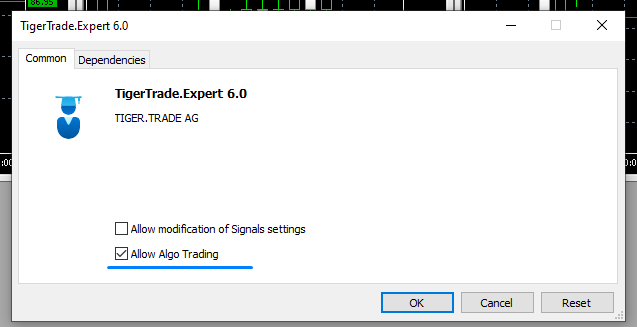
* При добавлении на график советников ***обязательно поставьте галочку включения алгоритмической торговли*** для корректной работы советников, как указано на скриншоте ниже.
Модальное окно при добавлении советника на график в MetaTrader 5
7. Откройте ***еще один*** любой график, на который необходимо добавить советник TigerTrade.Data. Этот советник будет передавать рыночные данные, включая тики и стаканы.
8. Убедитесь, что советники добавлены и находятся в запущенном состоянии.
{% hint style="warning" %}
Советники Data и Expert должны быть добавлены **только на два произвольно выбранных графика** (должен быть открыт один график с советником Data, и ещё один график - с советником Expert).
Данные по остальным инструментам будут поступать через коннектор автоматически, без необходимости добавления на них советников.
{% endhint %}
### Запуск Tiger.com Windows
9. Запустите Tiger.com и в главном меню выберите **Файл → Подключения → Настроить**.
10. В открывшемся окне нажмите кнопку **«+** **Новое подключение»** и в появившемся списке выберите MT5.
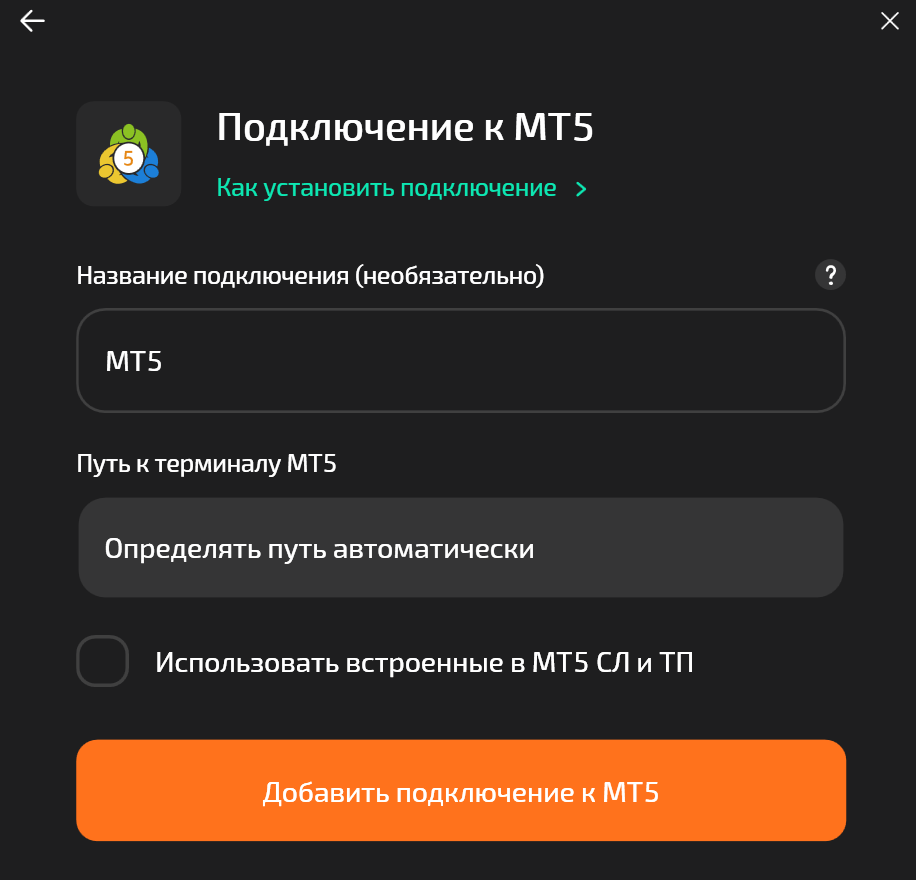
11. В следующем окне в выпадающем списке выберите путь к терминалу MT5. Если вы используйте только один терминал MT5 на своём компьютере, то можете оставить выбранным пункт **Определять путь автоматически**.
Настройка соединения Tiger.com Windows к MetaTrader 5
На этом настройка подключения завершена. Если настройка выполнена правильно, появится сообщение, что соединение с терминалом MT5 установлено. После перезапуска MetaTrader 5 запускает советников автоматически. Если этого не произойдёт, повторите добавление советников по новой.
---
# Agent Instructions
This documentation is published with GitBook. GitBook is the documentation platform designed so that both humans and AI agents can read, navigate, and reason over technical content effectively. Learn more at gitbook.com.
## Querying This Documentation
If you need additional information that is not directly available in this page, you can query the documentation by asking a question.
Perform an HTTP GET request on the following URL with the `ask` and `goal` query parameters:
```
GET https://support.tiger.com/podklyucheniya/torgovye-terminaly/metatrader-5.md?ask=&goal=
```
`ask` is the immediate question: it should be specific, self-contained, and written in natural language.
`goal` is what the user is ultimately trying to achieve, the reason they need the answer. Sharing it helps GitBook give you a better, more relevant answer. A goal is most helpful when it describes the outcome the user wants rather than restating the question. For example, with `ask=how do I create an API token`, a goal like `automate deployments from our CI pipeline` lets GitBook tailor the answer to that use case.
The response will contain a direct answer to the question and relevant excerpts and sources from the documentation.
Use this mechanism when the answer is not explicitly present in the current page, you need clarification or additional context, or you want to retrieve related documentation sections.