> For the complete documentation index, see [llms.txt](https://support.tiger.com/llms.txt). Markdown versions of documentation pages are available by appending `.md` to page URLs; this page is available as [Markdown](https://support.tiger.com/podklyucheniya/kriptobirzhi/binance.md).

# Binance

{% hint style="info" %}
Для работы с терминалом Tiger.com бесплатно для логина используются данные аккаунта Tiger.com Broker. В рамках беспланого доступа есть возможность подключить нереферальный аккаунт биржи Binance. \
\
Реферальные аккаунты биржи и аккаунты других брокеров не поддерживаются. \
Торгуя через Tiger.com Broker вы получаете не только бесплтаный доступ к терминалу но и скидку на торговые комиссии до 35%.
{% endhint %}

В терминале Tiger.com к Binance можно подключить пять типов аккаунта:

| Тип аккаунта | Что это                               |
| ------------ | ------------------------------------- |
| **Futures**  | Фьючерсы USDⓈ-M (расчёты в USDT/USDC) |
| **Spot**     | Спотовая торговля                     |
| **Alpha**    | Токены Binance Alpha, только просмотр |
| **Margin**   | Маржинальная торговля                 |
| **FutCoin**  | Фьючерсы COIN-M (расчёты в монете)    |

Ниже — как создать API-ключи на Binance, как добавить подключение в терминале и чем отличаются настройки каждого типа аккаунта.

## Шаг 1. Создание API-ключей на Binance

1. Зарегистрируйтесь на сайте [Binance](https://www.binance.com/) (если ещё не зарегистрированы) и войдите в свою учётную запись.&#x20;
2. Перейдите на страницу **Управление API** в личном кабинете Binance. Перед созданием API-подключения включите [двухфакторную аутентификацию](https://academy.binance.com/ru/articles/binance-2fa-guide). Введите название API ключа и нажмите кнопку **Создать**.
3. Введите требуемые коды подтверждения, которые нужно получить по телефону, email и через [Google Authenticator](https://www.binance.com/ru/support/faq/115000433432), и нажмите на кнопку **Отправить**.

<img src="https://1274720096-files.gitbook.io/~/files/v0/b/gitbook-x-prod.appspot.com/o/spaces%2FhzNfRGfbNL2dtrsyOTEL%2Fuploads%2FGtUfg3TIdCWyb4PYJaly%2Fimage.png?alt=media&amp;token=dda3b7a8-433c-4d5e-af1a-1fdebe092fba" alt="" width="375">

4. На открывшейся странице отобразятся API ключи, сохраните их. Нажмите кнопку **Редактировать ограничения**.
5. Активируйте опции «Включить спотовую и маржинальную торговлю» и «Включить Фьючерсы», отметив их галочками.

{% hint style="info" %}
Если у Вас нет пункта «Включить Фьючерсы», это значит, что у Вас ещё не активирован фьючерсный аккаунт. Для его активации перейдите в раздел Деривативы→Фьючерсы USDⓈ-M.
{% endhint %}

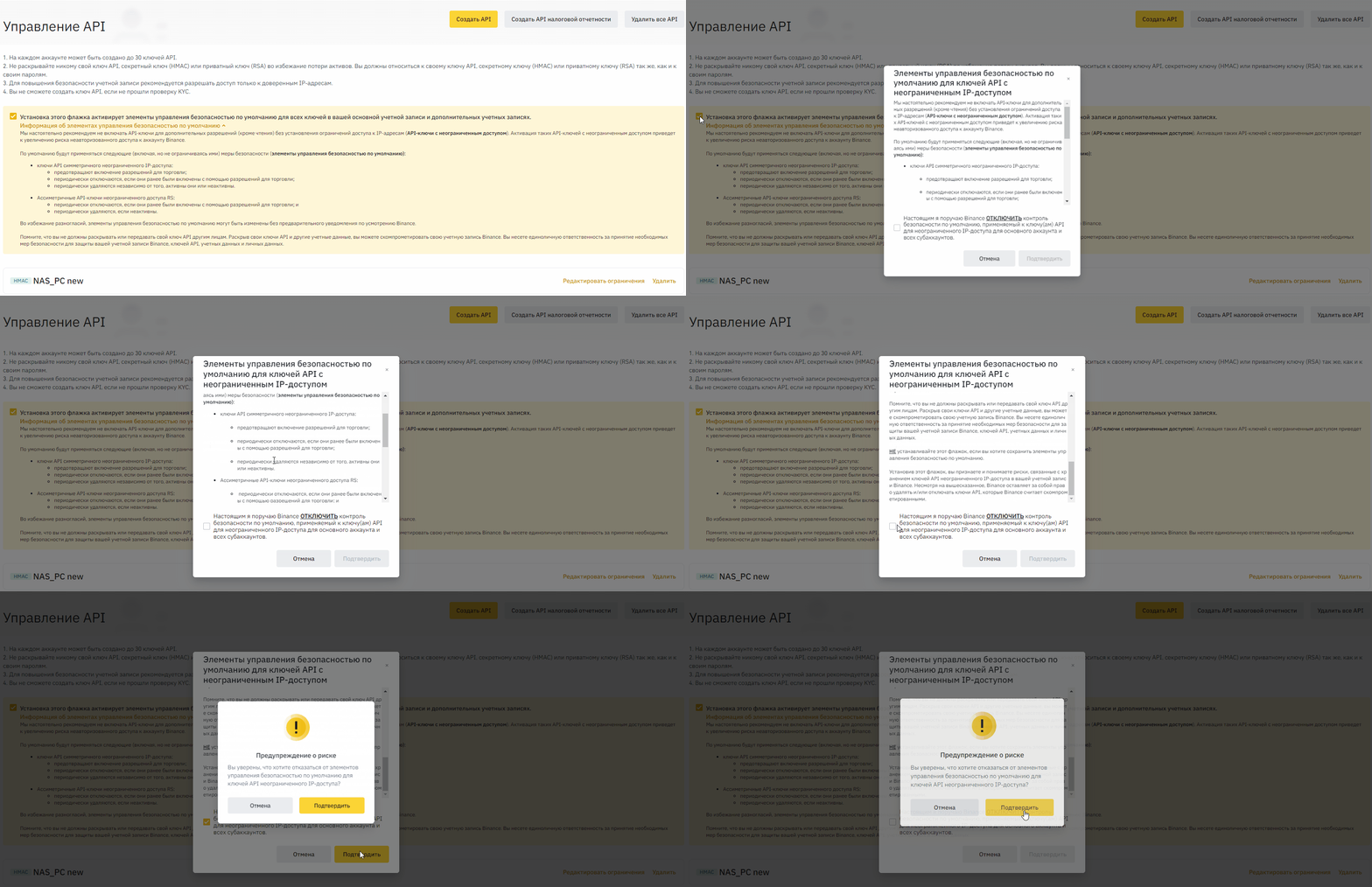
6. В разделе «Ограничения доступа по IP» выберите «Неограниченный» режим. Если данный режим недоступен для выбора, для его активации необходимо отключить "Управление безопасностью по умолчанию" (как показано ниже), внимательно ознакомившись с условиями платформы Binance:

<figure><img src="https://1274720096-files.gitbook.io/~/files/v0/b/gitbook-x-prod.appspot.com/o/spaces%2FhzNfRGfbNL2dtrsyOTEL%2Fuploads%2Fgit-blob-60076bc27ed7b0e9bb31fa58ecc8155f40c8a5e3%2FBinance%20Secutiry%20GIF.gif?alt=media" alt=""><figcaption><p>Создание API ключей на бирже Binance</p></figcaption></figure>

{% hint style="info" %}
Если ваш интернет-провайдер предоставляет статический IP адрес, то можно настроить доступ, указав этот статический IP в качестве доверенного. Нажмите кнопку **Сохранить** и введите проверочный код Google Authenticator.
{% endhint %}

<figure><img src="https://1274720096-files.gitbook.io/~/files/v0/b/gitbook-x-prod.appspot.com/o/spaces%2FhzNfRGfbNL2dtrsyOTEL%2Fuploads%2Fy0QNV3AA83shM52S3y1b%2Fimage%20(3).png?alt=media&amp;token=2c72fe7b-7c4f-40ed-a095-c229ada10f3c" alt=""><figcaption></figcaption></figure>

### Тип ключа: HMAC или Ed25519

Binance поддерживает несколько типов API-ключей. В терминале доступны два:

* **HMAC SHA256** — обычный ключ, который Binance создаёт сам (вариант «Сгенерировано системой»). Подходит большинству пользователей, выбран по умолчанию.
* **Ed25519** — ключ, пару для которого вы создаёте сами и загружаете публичную часть на Binance (вариант «Самостоятельно сгенерированный»). Binance рекомендует Ed25519 как самый быстрый и безопасный тип ключа.

{% hint style="warning" %}
Тип ключа на Binance и значение в поле **Шифрование** в терминале должны совпадать.&#x20;
{% endhint %}

## Шаг 2. Подключение в терминале

{% hint style="info" %}
Для работы с терминалом Tiger.com бесплатно для логина используются данные аккаунта Tiger.com Broker. В рамках беспланого доступа есть возможность подключить нереферальный аккаунт биржи Binance. \
\
Реферальные аккаунты биржи и аккаунты других брокеров не поддерживаются. \
Торгуя через Tiger.com Broker вы получаете не только бесплтаный доступ к терминалу но и скидку на торговые комиссии до 35%.
{% endhint %}

1. Запустите Tiger.com и в главном меню выберите **Файл → Подключения → Настроить**.
2. Нажмите **+ Новое подключение** и на вкладке **Криптобиржи** выберите **Binance**.
3. Заполните поля подключения (описание каждого поля — ниже) и выберите тип аккаунта.
4. Нажмите **Подключение к Binance**.

### Общее&#x20;

Эти параметры есть у всех типов аккаунта:

| Поле                       | Описание                                                                                                                                             |
| -------------------------- | ---------------------------------------------------------------------------------------------------------------------------------------------------- |
| **Название подключения**   | Доступно редактирование. Удобно, если у вас несколько подключений Binance, например «Binance Futures» и «Binance Spot».                              |
| **Тип аккаунта**           | Spot, Margin, Futures, FutCoin (СOIN-M) или Alpha. Особенности каждого типа — в разделе [Настройки по типам аккаунта](#nastroiki-po-tipam-akkaunta). |
| **Режим только просмотра** | Котировки, стакан и лента без возможности торговать. API-ключи в этом режиме не нужны.                                                               |
| **API Key / API Secret**   | Ключи, созданные на шаге 1. Поля скрыты в режиме только просмотра.                                                                                   |
| **Шифрование**             | Выбор типа шифрования: HMAC SHA256 или Ed25519                                                                                                       |
| **Прокси**                 | Выберите из списка или добавьте новый прокси для подключения. Подробнее — в разделе [Прокси](#proksi).                                               |
| **Глубина стакана**        | Сколько уровней стакана загружать, по умолчанию 3000.                                                                                                |

### Настройки по типам аккаунта

{% tabs %}
{% tab title="Futures" %}
Фьючерсы USDⓈ-M — контракты с расчётами в USDT или USDC.

Дополнительно к общим полям доступны две опции.

**Websocket API для ордеров**

По умолчанию выключен. Выставление и снятие фьючерсных заявок через Binance WebSocket API (при отключенной опции - REST API). Выявить, какое подключение подходит именно вам, можно только экспериментальным путем, попробовав торговлю с активной и отключенной опцией.&#x20;

**Синхронизация стакана и ленты**

Выравнивает ленту сделок и спред в стакане Binance Futures.

Зачем это нужно: с 23.04.2026 Binance отдаёт стакан и ленту через два отдельных соединения. Время подписки на них может немного различаться, и лента может расходиться со спредом. Биржа планирует это исправить, но сроков пока нет.

{% hint style="warning" %}
Опция экспериментальная и может приводить к нестабильной работе стаканов. Если стакан зависает или маркет-дата останавливается на волатильности — отключите её.
{% endhint %}
{% endtab %}

{% tab title="Spot" %}
Спотовая торговля на Binance.

Только для Spot доступны выбор сервера и порта — они помогают, если подключение нестабильно или не устанавливается. Попробуйте разные сервера/порты, чтобы подобрать оптимальный для вас.

**Выбор сервера** — адрес, через который терминал работает с биржей:

* `https://api.binance.com` — основной сервер, выбран по умолчанию;
* `https://api-gcp.binance.com` — альтернативный сервер;
* `https://api1.binance.com` … `https://api4.binance.com` — дополнительные сервера

**Порт подключения** — `9443` (по умолчанию) или `443`.

{% hint style="info" %}
Если с подключением к Spot есть проблемы, попробуйте по очереди другие серверы и порт `443`.&#x20;
{% endhint %}
{% endtab %}

{% tab title="Alpha" %}
Токены [Binance Alpha](https://www.binance.com/ru/alpha) — только просмотр: котировки, стакан и сделки.

* **Режим только просмотра** включён всегда и не отключается.
* API-ключи не нужны.
* Через прокси можно передавать только маркет-дату.
  {% endtab %}

{% tab title="Margin" %}
Маржинальная торговля на Binance.

Для подключения достаточно общих полей: API-ключи, шифрование, при необходимости прокси.

Полноценная маржинальная торговля в терминале не доступна, поскольку в интерфейсе платформы нет функции автозайма: автозайм необходимо будет делать непосредственно на бирже перед совершением сделки.
{% endtab %}

{% tab title="FutCoin" %}
Фьючерсы COIN-M — контракты с маржой и расчётами в монете (например, BTC).

Дополнительно к общим полям доступна опция **Websocket API для ордеров** — выставление и снятие заявок через Binance WebSocket API (при отключенной опции - REST API). Выявить, какое подключение подходит именно вам, можно только экспериментальным путем, попробовав торговлю с активной и отключенной опцией.&#x20;
{% endtab %}
{% endtabs %}

### Прокси

Если выбран прокси, можно указать, какие данные идут через него:

| Опция                                   | Что идёт через прокси                                           |
| --------------------------------------- | --------------------------------------------------------------- |
| **Использовать прокси для маркет дата** | Рыночные данные по инструменту: котировки, стакан, лента сделок |
| **Использовать прокси для юзер дата**   | Информация по вашему аккаунту: балансы, позиции, заявки         |
| **Использовать прокси для ордеров**     | Выставление и снятие заявок                                     |

По умолчанию отмечены все три. Например, можно оставить маркет-дату напрямую, а через прокси отправлять только ордера и данные аккаунта. Как подключить прокси — в статье [Настройка прокси](/podklyucheniya/proksi/nastroika-proksi.md).

{% hint style="info" %}
Снятые галочки не отключают прокси полностью. Чтобы подключаться без прокси, выберите в поле **Прокси** вариант без прокси.
{% endhint %}

## Binance Alpha

У Binance Alpha нет торгового API, поэтому API-ключи для этого подключения не используются. Терминал работает через веб-сессию вашего аккаунта Binance — так же, как сайт Binance в браузере. Для подключения нужно один раз скопировать из браузера два значения: **CSRF-токен** и **cookie сессии** `p20t`.

{% stepper %}
{% step %}

### Шаг 1. Вход в Binance и инструменты разработчика

1. Откройте [binance.com](https://www.binance.com/) в браузере и войдите в свой аккаунт.&#x20;
2. Перейдите на страницу [Binance Alpha](https://www.binance.com/ru/alpha).
3. Откройте инструменты разработчика: клавиша **F12** или **Ctrl + Shift + I (Windows) / Cmd + Option + I (macOS).**&#x20;

{% hint style="info" %}
Используйте тот браузер, в котором собираетесь оставаться в аккаунте Binance. Подключение в терминале работает, пока жива сессия в этом браузере.
{% endhint %}
{% endstep %}

{% step %}

### Шаг 2. Копирование CSRF-токена

1. В инструментах разработчика откройте вкладку **Network**.
2. Включите фильтр **Fetch/XHR**.
3. В строке поиска запросов введите `bapi`.<br>

   <figure><img src="https://1274720096-files.gitbook.io/~/files/v0/b/gitbook-x-prod.appspot.com/o/spaces%2FhzNfRGfbNL2dtrsyOTEL%2Fuploads%2F8BoveW8SD77sKybVLJTo%2F%D0%A1%D0%BD%D0%B8%D0%BC%D0%BE%D0%BA%20%D1%8D%D0%BA%D1%80%D0%B0%D0%BD%D0%B0%202026-10-16%20%D0%B2%2015.32.32.png?alt=media&amp;token=a8a86c1b-e10a-4617-b45e-91f85bc61fc7" alt=""><figcaption></figcaption></figure>
4. Нажмите ЛКМ на любой запрос из списка и откройте вкладку **Headers**.
5. В разделе **Request Headers** найдите заголовок `csrftoken` и скопируйте его значение — строку из 32 символов.

<figure><img src="https://1274720096-files.gitbook.io/~/files/v0/b/gitbook-x-prod.appspot.com/o/spaces%2FhzNfRGfbNL2dtrsyOTEL%2Fuploads%2FzMPCKvHklHbteQWQXxbD%2Fdevtools-headers-blurred.png?alt=media&amp;token=10be3f95-6d45-4f8a-ab1d-7955613db8de" alt=""><figcaption></figcaption></figure>
{% endstep %}

{% step %}

### Шаг 3. Копирование cookie сессии

1. Перейдите на вкладку **Application**.
2. В левой панели раскройте **Cookies** и выберите `https://www.binance.com`.<br>

   <figure><img src="https://1274720096-files.gitbook.io/~/files/v0/b/gitbook-x-prod.appspot.com/o/spaces%2FhzNfRGfbNL2dtrsyOTEL%2Fuploads%2FSGZirRcJ5Q0u3Ia9Oohr%2Fdevtools-cookies-all-blurred.png?alt=media&amp;token=409d94ab-8893-46d0-8268-bf08859c57e1" alt=""><figcaption></figcaption></figure>
3. В фильтре введите `p20t`.
4. Скопируйте содержимое колонки **Value** для cookie `p20t`.

<figure><img src="https://1274720096-files.gitbook.io/~/files/v0/b/gitbook-x-prod.appspot.com/o/spaces%2FhzNfRGfbNL2dtrsyOTEL%2Fuploads%2F11hmQckfgFiFLojmLJVD%2Fdevtools-cookie-p20t-blurred.png?alt=media&amp;token=e0e83330-52a5-411d-87ac-c6d9dd56e03f" alt=""><figcaption></figcaption></figure>

{% hint style="danger" %}
CSRF-токен и cookie сессии дают доступ к вашему аккаунту Binance так же, как логин и пароль. Не передавайте их никому, в том числе сотрудникам поддержки, и не публикуйте на скриншотах.
{% endhint %}
{% endstep %}

{% step %}

### Шаг 4. Подключение в терминале

1. Запустите Tiger.com и в главном меню выберите **Файл → Подключения**.
2. Нажмите **+ Новое подключение** и на вкладке **Криптобиржи** выберите **Binance**.<br>

   <figure><img src="https://1274720096-files.gitbook.io/~/files/v0/b/gitbook-x-prod.appspot.com/o/spaces%2FhzNfRGfbNL2dtrsyOTEL%2Fuploads%2FCwskXk5SxBJNXu49S9kw%2F%D0%A1%D0%BD%D0%B8%D0%BC%D0%BE%D0%BA%20%D1%8D%D0%BA%D1%80%D0%B0%D0%BD%D0%B0%202026-10-16%20%D0%B2%2015.47.31.png?alt=media&amp;token=4bba31ef-9e13-41ff-8190-c3653aefdd2f" alt=""><figcaption></figcaption></figure>
3. В поле **Тип аккаунта** выберите **Alpha**.
4. Вставьте CSRF-токен из шага 2 и cookie `p20t` из шага 3 в поля подключения.
5. Нажмите **Подключение к Binance**.

<figure><img src="https://1274720096-files.gitbook.io/~/files/v0/b/gitbook-x-prod.appspot.com/o/spaces%2FhzNfRGfbNL2dtrsyOTEL%2Fuploads%2FXxWPWXWAOqcmYhyE8EdR%2F%D0%A1%D0%BD%D0%B8%D0%BC%D0%BE%D0%BA%20%D1%8D%D0%BA%D1%80%D0%B0%D0%BD%D0%B0%202026-10-16%20%D0%B2%2015.49.56.png?alt=media&amp;token=f072702d-5541-4402-83da-63e87ba4cc5e" alt=""><figcaption></figcaption></figure>
{% endstep %}

{% step %}

### Как долго работает подключение

CSRF-токен и cookie действуют, пока жива сессия в браузере. Подключение перестанет работать, если:

* вы вышли из аккаунта на binance.com в этом браузере;
* очистили cookie или историю браузера;
* истёк срок сессии;
* Binance запросил повторный вход, например, после смены пароля.

Чтобы восстановить подключение, войдите в аккаунт на сайте заново, повторите шаги 1–3 и замените значения в настройках подключения в терминале.
{% endstep %}
{% endstepper %}

## Частые вопросы: проблемы с подключением

<details>

<summary>Не подключается Binance Spot или подключение постоянно рвётся</summary>

1. Откройте настройки подключения и смените **порт** на `443`.
2. Если не помогло — по очереди попробуйте другие серверы в поле **Выбор сервера**: `api-gcp`, `api1`–`api4`.
3. Проверьте, не блокирует ли Binance ваш провайдер.&#x20;

Подробнее о том, как стабилизровать подключение в нашей статье:[ Как стабилизировать подключение к бирже?](/chasto-zadavaemye-voprosy/kak-stabilizirovat-podklyuchenie-k-birzhe.md)

</details>

<details>

<summary>Лента сделок расходится со спредом в стакане Binance Futures</summary>

Расхождение ленты сделок и спреда в стакане связано с переходом Binance на новые API (23.04.2026). Раньше стакан и лента приходили через один вебсокет - данные были консистентны. Сейчас это два отдельных соединения, время подписки на них может немного отличаться, это и вызывает рассинхронизацию. Биржа планирует это исправить, но сроков и официальных решений на данный момент нет.

С нашей стороны мы добавили опцию "Синхронизация стакана и ленты" в настройках коннектора Binance/TigerX - опция позволяет минимизировать расхождение между лентой сделок и спредом в стакане Binance Futures. При выборе частоты = 100 мс будет использоваться официальный канал Binance depth\@100ms. При переключении на "максимальную" частоту будет использоваться канал depth\@0ms, который является неофициальным (несмотря на то, что биржа также транслирует через него данные) - в связи с этим данный канал может быть менее стабильным.

Обратите внимание, опция является экспериментальной, в связи с чем ее активация может приводить к нестабильной работе стаканов. Если при использовании наблюдается зависание стаканов и остановка маркет-даты на волатильности - ее необходимо отключить.

</details>

<details>

<summary>Стакан зависает или маркет-дата останавливается на волатильности</summary>

Если у вас включена **Синхронизация стакана и ленты**, отключите её — опция экспериментальная и может вызывать такие симптомы.

Если опция выключена, пройдите базовые рекомендации из статьи [Как стабилизировать подключение к бирже?](/chasto-zadavaemye-voprosy/kak-stabilizirovat-podklyuchenie-k-birzhe.md)

</details>

<details>

<summary>Ошибка ключа или подписи при подключении</summary>

Проверьте:

* **Шифрование** совпадает с типом ключа: HMAC SHA256 для обычного ключа, Ed25519 — для самостоятельно сгенерированного;
* ключи скопированы полностью, без пробелов;
* на Binance включены нужные разрешения
* в ограничениях по IP выбран «Неограниченный» режим или указан ваш текущий IP;
* выбран правильный **Тип аккаунта**&#x20;
* инструмент, выбранный в стакане/на графике соответствует типу подключения

Расшифровку кодов ошибок биржи можно найти в [таблице ошибок Binance](/oshibki-kriptobirzh/tablica-oshibok-binance.md).

</details>

<details>

<summary>Бесконечное подключение, постоянные разрывы соединения </summary>

Такие моменты, как переподключения к бирже, разрывы соединений и отсутствие подключения, чаще всего связаны с сетевыми параметрами, локальными ограничениями или блокировками. Терминал Tiger.com на качество вашего соединения с биржей не влияет - подключаетесь вы напрямую к серверам той или иной биржи.&#x20;

Подробнее о том, как стабилизровать подключение в нашей статье:[ Как стабилизировать подключение к бирже?](/chasto-zadavaemye-voprosy/kak-stabilizirovat-podklyuchenie-k-birzhe.md)

</details>

<details>

<summary>Высокий пинг </summary>

В стакане (Индикаторы DOM) выводится два значения: \
**Первая строка** - это пинг последнего действия, например, выставления или снятия заявки.

**Вторая строка** - это отображение задержки в получении данных стакана от биржи. Она вычисляется в виде разности между временем отправки маркет-даты с биржи и временем её получения терминалом.

Высокие значения могут зависеть от нагрузки на сервера биржи и активности по инструменту. На значение во второй строке также может влиять синхронизация времени на вашем ПК, поэтому при необходимости вы можете попробовать синхронизировать время в настройках времени Windows, а затем перезапустить терминал. Дополнительно рекомендуем ознакомиться с видео на нашем канале, где мы затронули основные моменты касательно качества соединения с биржей <https://www.youtube.com/watch?v=-nfRxxviFpI>

Подробнее о том, как стабилизровать подключение в нашей статье:[ Как стабилизировать подключение к бирже?](/chasto-zadavaemye-voprosy/kak-stabilizirovat-podklyuchenie-k-birzhe.md)

</details>


---

# Agent Instructions
This documentation is published with GitBook. GitBook is the documentation platform designed so that both humans and AI agents can read, navigate, and reason over technical content effectively. Learn more at gitbook.com.

## Querying This Documentation
If you need additional information that is not directly available in this page, you can query the documentation by asking a question.

Perform an HTTP GET request on the following URL with the `ask` and `goal` query parameters:

```
GET https://support.tiger.com/podklyucheniya/kriptobirzhi/binance.md?ask=<question>&goal=<user_goal>
```

`ask` is the immediate question: it should be specific, self-contained, and written in natural language.
`goal` is what the user is ultimately trying to achieve, the reason they need the answer. Sharing it helps GitBook give you a better, more relevant answer. A goal is most helpful when it describes the outcome the user wants rather than restating the question. For example, with `ask=how do I create an API token`, a goal like `automate deployments from our CI pipeline` lets GitBook tailor the answer to that use case.

The response will contain a direct answer to the question and relevant excerpts and sources from the documentation.

Use this mechanism when the answer is not explicitly present in the current page, you need clarification or additional context, or you want to retrieve related documentation sections.
